Неисправности экрана телефона – одна из самых неприятных ситуаций, с которой могут столкнуться пользователи. Если ваш экран разбился или просто перестал отвечать на касания, это не обязательно значит, что ваш телефон теперь бесполезен. Есть несколько способов, как получить доступ к устройству и управлять им через компьютер, даже если экран не работает. В этой статье мы подробно рассмотрим эти методы и дадим вам пошаговые инструкции.
Почему важно управлять телефоном через компьютер
Когда экран телефона не работает, вы теряете возможность использовать устройство традиционным способом. Однако в современных смартфонах хранится много важной информации: контакты, фотографии, документы и многое другое. Управление телефоном через компьютер позволяет сохранить доступ к этим данным, сделать резервное копирование и даже продолжать пользоваться приложениями.
Способы управления телефоном через компьютер
Использование программ для удаленного доступа
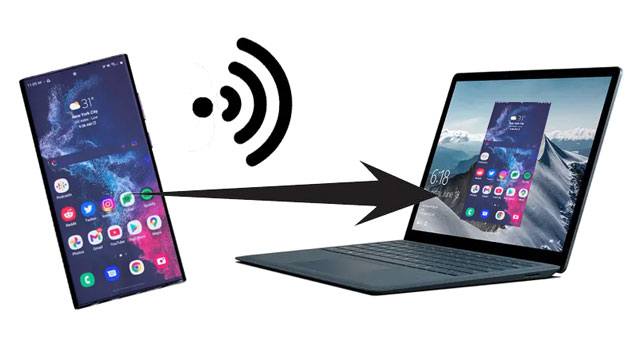
Одним из самых простых способов управлять телефоном через компьютер является использование программ для удаленного доступа. Эти программы позволяют подключить телефон к ПК и управлять им через интерфейс компьютера.
Для Android: Одним из самых популярных решений является программа Vysor. Она позволяет легко подключить Android-устройство к ПК через USB и получить доступ к его экрану прямо на компьютере. Вам потребуется включить отладку по USB на вашем устройстве (если она уже не была включена ранее).
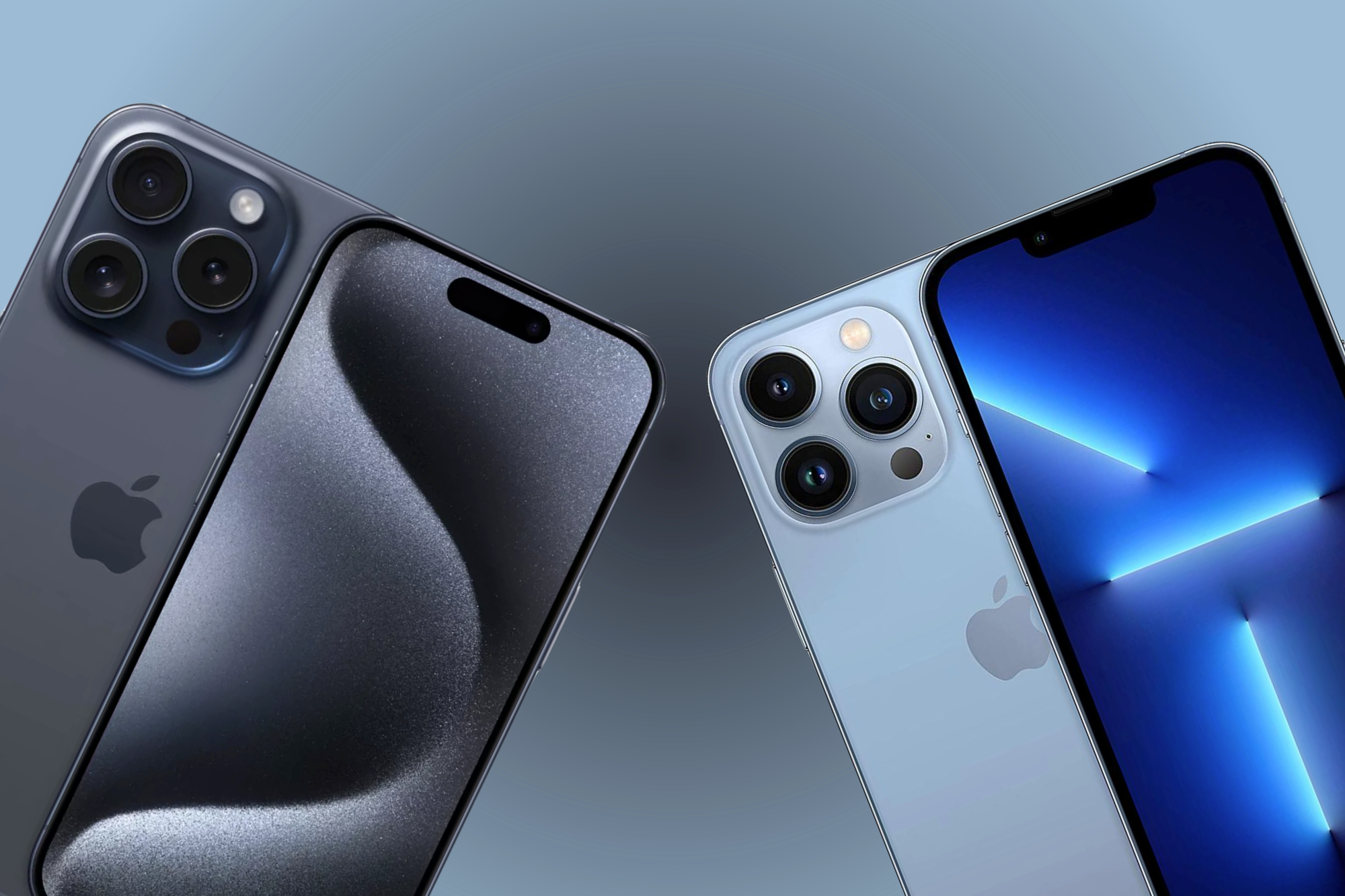
Для iPhone: Для пользователей iPhone отличным решением является Reflector или ApowerMirror. Эти программы позволяют зеркалировать экран iPhone на компьютер и управлять устройством. Однако для этого нужно, чтобы экран телефона был хотя бы частично работоспособен для установки и настройки программного обеспечения.
Подключение через ADB (для Android)
Если вы заранее включили отладку по USB, но экран телефона не работает, можно использовать Android Debug Bridge (ADB) для управления устройством. ADB – это мощный инструмент, который позволяет отправлять команды на ваше устройство с помощью командной строки.
Шаги для использования ADB:
- Подключите телефон к компьютеру через USB.
- Убедитесь, что на вашем ПК установлены драйверы ADB.
- Откройте командную строку и введите команду adb devices, чтобы проверить, обнаружено ли ваше устройство.
- Для отображения экрана телефона на ПК используйте команду adb shell screencap -p /sdcard/screen.png, а затем загрузите этот скриншот на ПК для просмотра.
- Вы можете отправлять команды на телефон, чтобы управлять приложениями или делать резервные копии данных.
Этот метод может показаться сложным, но он очень полезен для опытных пользователей Android.
Использование OTG-кабеля и мыши (для Android)
Если ваш экран не работает, но телефон по-прежнему функционирует, вы можете подключить мышь через OTG-кабель (On-The-Go) и управлять устройством. Это особенно полезно, если сенсорный экран перестал отвечать, но изображение на нем все еще отображается.
Шаги:
- Подключите OTG-кабель к вашему телефону.
- Подсоедините USB-мышь к OTG-кабелю.
- На экране телефона появится курсор, который можно использовать для навигации и управления устройством.
Этот метод простой и эффективный, но требует наличия OTG-кабеля и работоспособности части экрана.
Использование iCloud (для iPhone)
Если экран вашего iPhone не работает, но устройство подключено к Wi-Fi и имеет активный iCloud, вы можете использовать iCloud.com для доступа к некоторым функциям телефона, таким как просмотр фотографий, заметок и контактов. Это не даст полного управления устройством, но позволит сохранить важные данные.
Шаги:
- Войдите в iCloud.com на компьютере.
- Перейдите в нужный раздел (Фото, Заметки и т.д.).
- Скачайте или сохраните важные данные.
Этот метод подходит для минимального взаимодействия с данными, если другие способы недоступны.
Итоги
Если экран вашего телефона не работает, это не конец устройства. С помощью компьютера и некоторых инструментов вы можете продолжать использовать телефон, получить доступ к данным и даже управлять им. Выбор метода зависит от модели устройства, состояния экрана и наличия необходимых инструментов. Воспользуйтесь этими рекомендациями, чтобы сохранить доступ к важной информации и минимизировать неудобства, связанные с повреждением экрана.