Смартфоны стали неотъемлемой частью нашей жизни, и потеря iPhone может стать настоящей трагедией. Не только из-за стоимости устройства, но и из-за того, сколько личных данных оно содержит: фотографии, контакты, сообщения и пароли. Однако Apple предлагает ряд встроенных функций, которые помогают найти потерянный iPhone.
В статье подробно рассмотрим, как использовать GPS и другие инструменты Apple для поиска потерянного устройства, а также расскажем, что делать в случае, если устройство не удается найти.
Использование функции «Find My» (Найти iPhone)
Одна из самых мощных функций для поиска потерянного устройства — это Find My. Позволяет отслеживать местоположение вашего iPhone в реальном времени, а также выполнять различные действия — удаленное блокирование и стирание данных. Однако прежде чем приступить к поиску, нужно убедиться, что функция «Find My» была активирована на устройстве.
Как активировать и настроить «Find My»
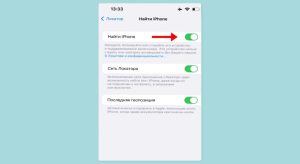
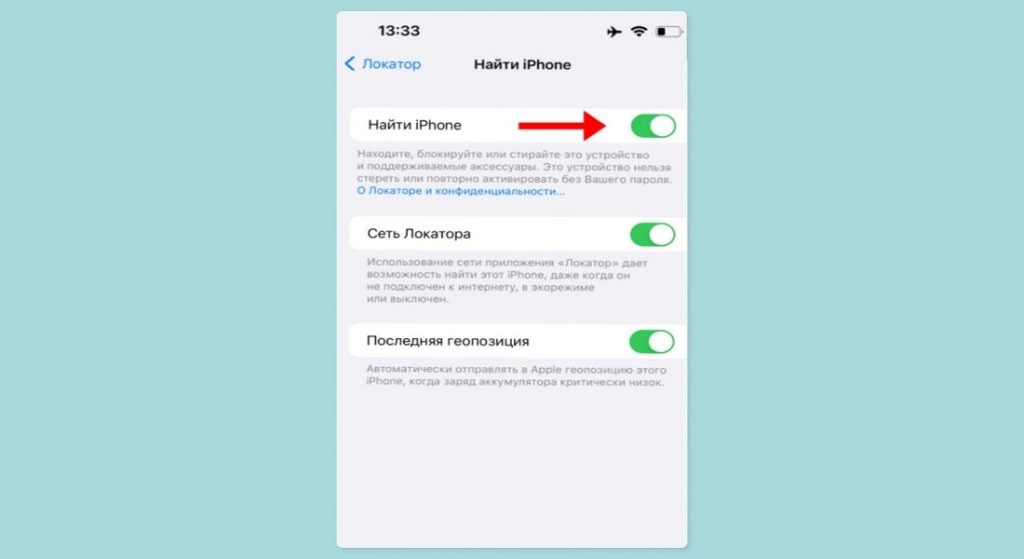
Для того чтобы использовать функцию «Find My», она должна быть заранее настроена на устройстве. Если вы не активировали эту функцию до потери устройства, шансы на его нахождение значительно снижаются. Вот как включить «Find My» на вашем iPhone:
- Перейдите в «Настройки».
- Нажмите на ваше имя в верхней части экрана.
- Выберите iCloud.
- Перейдите в раздел Find My iPhone.
- Включите опцию Find My iPhone, а также Send Last Location — это поможет системе сохранить последнее местоположение устройства перед его отключением.
Эти настройки обеспечат возможность отслеживать местоположение iPhone через приложение Find My на другом устройстве Apple или через веб-сайт iCloud.
Как найти iPhone через приложение
Для этого можно воспользоваться одним из следующих способов:
Через приложение «Find My» на другом устройстве Apple:
- Откройте приложение Find My на другом iPhone или iPad.
- Войдите в свой аккаунт Apple ID, если это необходимо.
- В списке устройств выберите потерянный iPhone.
- Приложение отобразит местоположение устройства на карте. Сможете выбрать действия, такие как воспроизведение звука (если устройство рядом), активация режима потерянного устройства или удаленная блокировка и стирание данных.
Через веб-сайт iCloud:
- Перейдите на сайт iCloud.com.
- Войдите в свою учетную запись Apple ID.
- Перейдите в раздел Find My iPhone.
- На карте будет отображено местоположение вашего устройства.
Если iPhone подключен к сети и включен, сможете увидеть его точное местоположение.
| Способ поиска | Шаги | Преимущества |
| Через приложение «Find My» | 1. Откройте приложение на другом устройстве Apple.
2. Выберите потерянный iPhone. 3. Отобразится местоположение на карте. |
Удобно, если у вас есть другое устройство Apple. |
| Через iCloud | 1. Зайдите на iCloud.com.
2. Войдите в Apple ID. 3. Откройте раздел Find My iPhone. |
Можно использовать с любого компьютера или устройства. |
Использование GPS для поиска
iPhone использует GPS, Wi-Fi и сотовые сети для определения своего местоположения. Это дает возможность не только точно отслеживать устройство, но и находить его даже в местах с плохим покрытием сотовой сети. Функция Find My использует GPS для отображения точного местоположения iPhone на карте.
Точность GPS
С помощью GPS, точность определения местоположения может быть до нескольких метров. Это особенно полезно, если iPhone находится в пределах видимости, например, в соседней комнате или здании. Сможете легко его найти, если включите функцию воспроизведения звука.
Как использовать GPS для поиска через iCloud
Если потеряли устройство в зоне с плохим сигналом, GPS поможет найти его даже в случае отключения от сети Wi-Fi. С помощью GPS iPhone будет отображать свое местоположение, основываясь на последнем известном месте, где он был подключен к сети.
Проверка последнего местоположения через iCloud
Когда iPhone потерян, но он выключен или нет сигнала, можно проверить последнее местоположение устройства. Если функция Send Last Location была включена, то iPhone отправит свою последнюю известную локацию на серверы Apple.
- Перейдите на iCloud.com.
- Войдите в свою учетную запись Apple ID.
- Откройте раздел Find My iPhone.
- Выберите ваше устройство — на карте будет отображено его последнее местоположение.
Другие методы поиска
Использование функции «Notify When Found» (Уведомить, когда найдено)
Apple предоставляет еще одну полезную функцию в Find My — Notify When Found. Если ваш iPhone в данный момент выключен или не подключен к сети, эта функция отправит уведомление, когда устройство снова появится в сети. Вы сможете немедленно узнать о его местоположении, как только оно будет доступно.
- Откройте приложение Find My или перейдите на iCloud.com.
- Выберите потерянный iPhone.
- Включите опцию Notify When Found, чтобы получать уведомления о возвращении устройства в сеть.
Что делать, если iPhone выключен или в режиме «Не беспокоить»
Если iPhone выключен или находится в режиме «Не беспокоить», его будет невозможно найти в режиме реального времени. Однако есть несколько действий, которые можно предпринять:
- Попробуйте активировать функцию Notify When Found.
- Оставьте устройство в режиме поиска, чтобы получить уведомление, как только оно будет снова подключено.
Кроме того, если iPhone заблокирован или утерян, можно сразу же активировать режим потери через Find My, чтобы предотвратить доступ к данным на устройстве.
Использование функций Find My и GPS значительно облегчает поиск потерянного iPhone. Включив заранее и настроив резервное копирование местоположения, сможете с легкостью найти устройство, если оно было потеряно или украдено. Даже если iPhone выключен или не имеет сигнала, функции, такие как Notify When Found, помогут не потерять важную информацию.
Не забывайте, что для эффективного использования этих функций важно заранее настроить их на вашем устройстве, чтобы минимизировать риски в случае потери. Если же устройство не удается найти, всегда можно обратиться.