Это не просто часы, а мощное устройство для отслеживания активности, здоровья и быстрого доступа к информации. Однако, как и любое технологическое устройство, оно может столкнуться с проблемами, такими как сбои в программном обеспечении, неправильные настройки или проблемы с синхронизацией с iPhone. В таких случаях может возникнуть необходимость вернуть устройство в заводское состояние. Но что делать, если вы хотите вернуть Apple Watch к начальной версии, не потеряв важные данные, такие как информация о здоровье или настроенные приложения?
В статье расскажем, как безопасно сбросить настройки Apple Watch, не потеряв при этом данные. Разберем все шаги: от создания резервной копии до восстановления данных после сброса. Следуя нашему руководству, сможете вернуть ваше устройство в исходное состояние, при этом не утратив важную информацию.
Как сделать резервную копию данных
Перед тем как сбрасывать Apple Watch до заводских настроек, важно сохранить все данные. Это особенно актуально, если активно используете устройство для мониторинга здоровья, фитнеса или других личных данных, которые не хочется потерять.
Что нужно сохранить
- Данные о здоровье и активности. Все тренировки, шаги, сердечный ритм, режим сна и другие важные данные.
- Настройки приложений, установленных на Apple Watch, могут включать персональные предпочтения и данные, которые могут быть полезны при восстановлении.
- Контакты и календари. Если используете Apple Watch для управления расписанием или связи, важно сохранить эти данные.
Они синхронизируются с вашим iPhone, что означает, что большинство данных будет автоматически сохранено в резервной копии iCloud или на вашем компьютере, если используете iTunes.
Как настроить автоматическое создание резервной копии
Apple Watch автоматически создает резервные копии данных, когда она подключена к iPhone и синхронизируется через iCloud. Чтобы убедиться, что резервная копия создана правильно:
- Проверьте настройки iCloud на iPhone:
- Откройте «Настройки» на iPhone.
- Перейдите в раздел «iCloud» и убедитесь, что «Резервное копирование iCloud» включено.
- Убедитесь, что iPhone создает резервную копию данных Apple Watch.
- Создание резервной копии через iTunes (для пользователей macOS Mojave и старше):
- Подключите iPhone к компьютеру и откройте iTunes.
- Выберите устройство в списке и нажмите «Создать резервную копию».
- Убедитесь, что включена опция «Шифровать локальные резервные копии», чтобы сохранить данные здоровья и активности.
Пошаговое руководство по сбросу Apple Watch до заводских настроек
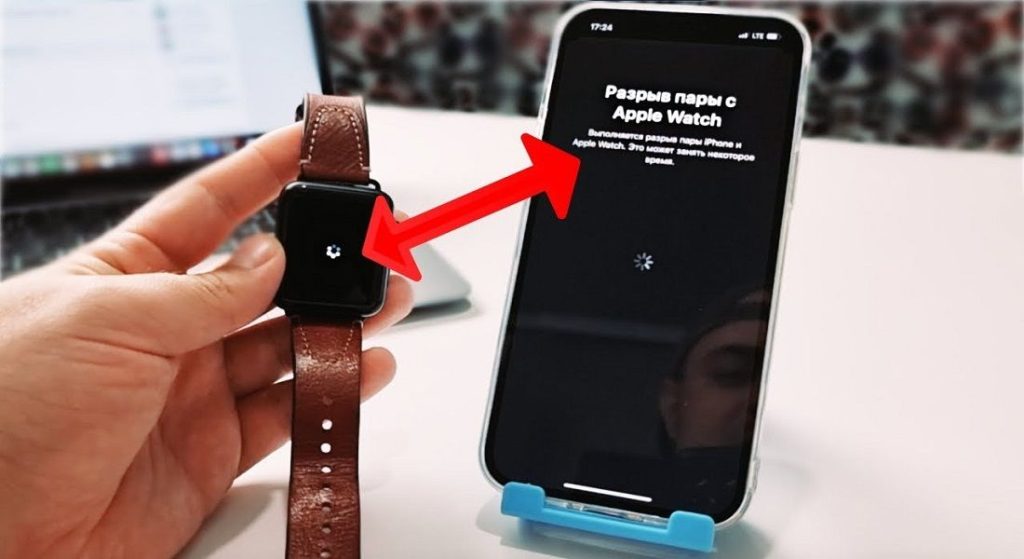
После того как убедились, что все важные данные сохранены, можно перейти к сбросу Apple Watch. Существует два способа их сбросить: с использованием настроек непосредственно на устройстве или через приложение «Watch» на вашем iPhone.
Сброс через настройки Apple Watch
- Откройте меню «Настройки» на Apple Watch.
- Перейдите в «Основные», прокрутите вниз и выберите «Сброс».
- Нажмите на «Стереть весь контент и настройки».
- Если у вас включен пароль на Apple Watch, вас попросят ввести его.
- Подтвердите, что вы хотите стереть все данные и вернуть часы к заводским настройкам.
Это приведет к удалению всех данных с устройства, но важно отметить, что восстановить данные можно будет, если у вас есть резервная копия.
Сброс через iPhone
- Откройте приложение «Watch» на вашем iPhone.
- Перейдите в раздел «Мои часы» и выберите «Основные».
- Внизу списка выберите «Сброс».
- Нажмите на «Стереть Apple Watch» и подтвердите действие.
Этот метод также удалит все данные, но, если вы сделали резервную копию, сможете восстановить информацию.
| Способ сброса | Шаги | Преимущества |
| Сброс через Apple Watch | 1. Перейти в «Настройки» > «Основные» > «Сброс».
2. Нажать «Стереть весь контент и настройки». |
Удобно, если Apple Watch находится рядом. |
| Сброс через iPhone | 1. Открыть приложение «Watch».
2. Перейти в «Мои часы» > «Основные» > «Сброс». 3. Нажать «Стереть Apple Watch». |
Можно выполнить сброс, не прикасаясь к часам. |
Восстановление данных после сброса
После сброса можете восстановить свои данные, если есть резервная копия. Восстановление данных выполняется при настройке Apple Watch на iPhone:
- Подключите Apple Watch к iPhone.
- После сопряжения появится предложение восстановить данные из резервной копии.
- Выберите резервную копию, из которой хотите восстановить данные (например, из iCloud или iTunes).
Восстановление данных обычно включает все настройки, приложения и данные о здоровье.
Если по каким-то причинам восстановление не удалось, попробуйте следующие шаги:
- Убедитесь, что вы выбрали правильную резервную копию.
- Попробуйте повторно подключить Apple Watch и iPhone, чтобы убедиться, что они синхронизированы.
- Если проблема сохраняется, обратитесь в службу поддержки Apple для дополнительной помощи.
Иногда проблемы могут возникнуть из-за несовместимости версий ПО или ошибок синхронизации, но в большинстве случаев данные восстанавливаются без проблем.
Возврат Apple Watch в заводское состояние без потери данных — это важный процесс, который помогает решить множество проблем с устройством. Однако перед тем, как сбросить их, важно сделать резервную копию всех важных данных. Если выполните все шаги по созданию резервной копии и восстановлению данных, сможете вернуть свое устройство в исходное состояние, не потеряв личные данные.
Важно регулярно создавать резервные копии данных на устройствах Apple, чтобы избежать потери информации. После сброса устройства сможете восстановить все необходимые данные, и Apple Watch будет как новый, но с сохраненными всеми вашими настройками и данными.