Запись экрана на iPhone — это одна из полезных функций, которая позволяет сохранять видео с экрана устройства, а также записывать звук. Это может быть полезно для создания обучающих видео, сохранения видеозвонков или демонстрации работы приложений. Однако, как и любой другой инструмент, запись экрана может столкнуться с рядом проблем. Одна из самых распространенных — отсутствие звука в записи.
В большинстве случаев проблема решается достаточно просто, и в этой статье рассмотрим все возможные причины этой неисправности, а также предложим решения, которые помогут вернуть звук в записи экрана.
Проверка настроек записи экрана на iPhone
Одной из основных причин, по которой звук не записывается при записи экрана, является неправильно настроенный микрофон. Важно понимать, что запись экрана может захватывать только звук, если вы явно включили микрофон перед началом записи. Рассмотрим, как проверить и настроить эти параметры.
Включение микрофона при записи экрана
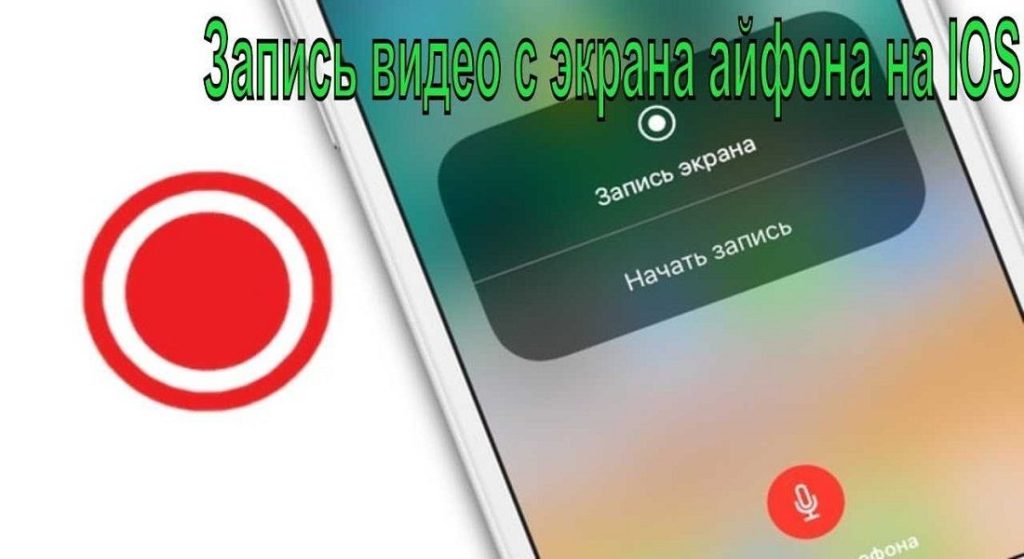
Когда начинаете запись экрана на iPhone, звук с микрофона можно включить только вручную. По умолчанию, при включении функции записи экрана на устройстве записывается только видео с экрана, но не захватывается звук окружающей среды.
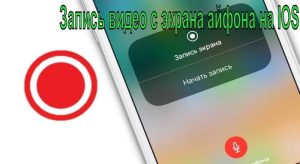
- Перейдите в Центр управления на iPhone (свайпните вниз от правого верхнего угла экрана на моделях с Face ID или вверх на моделях с кнопкой Home).
- Найдите иконку записи экрана (красный круг с точкой).
- Нажмите и удерживайте эту иконку. Появится дополнительное меню с настройками.
- Нажмите на иконку микрофона, чтобы включить его (она должна стать красной).
- Нажмите «Начать запись», и теперь звук будет записываться вместе с видео.
Если микрофон был выключен, это может быть причиной отсутствия звука в записи. Убедитесь, что микрофон активен перед началом записи.
Проверка уровня громкости и настроек звука
Если включили микрофон, но звук все равно не записывается, возможно, причина кроется в уровне громкости или других настройках устройства.
- Проверьте физическую громкость устройства, убедившись, что она не отключена и не установлена на минимальный уровень.
- Перейдите в Настройки > Звуки и тактильные ощущения, и проверьте, чтобы ползунок громкости был настроен правильно.
- Если iPhone находится в Режиме «Не беспокоить» или включен режим без звука, звук может быть отключен, что тоже повлияет на запись
| Шаг | Действие | Описание |
| Проверка микрофона | Убедитесь, что микрофон включен при записи экрана | Нажмите на иконку микрофона в Центре управления |
| Проверка уровня громкости | Проверьте громкость устройства и убедитесь, что она не отключена | Настройте громкость через кнопки или настройки звука |
| Режим «Не беспокоить» | Отключите режим «Не беспокоить» или режим без звука | Отключите эти функции, чтобы звук был активен |
Программные проблемы и их решение
Если проблема с отсутствием звука в записи экрана не решается через настройки, стоит обратить внимание на возможные программные сбои или ошибки в iOS. Иногда обновления или ошибки в системе могут вызывать такие проблемы.
Перезагрузка устройства
Один из простых, но эффективных методов для устранения программных проблем — это перезагрузка устройства. Перезагрузка может очистить кэш, сбросить процессы и устранить мелкие ошибки в работе операционной системы.
Для перезагрузки:
- Удерживайте кнопку питания и одну из кнопок громкости на моделях с Face ID, либо кнопку питания на старых моделях.
- Перетащите ползунок для выключения.
- После того как устройство выключится, подождите несколько секунд и включите его снова.
Обновление iOS
Неисправности могут быть вызваны устаревшей версией iOS. Apple часто выпускает обновления, которые устраняют баги и улучшения функциональности. Обновления iOS могут решить проблему с отсутствием звука в записи экрана.
Чтобы обновить iOS:
- Перейдите в Настройки > Основные > Обновление ПО.
- Если доступна новая версия iOS, следуйте инструкциям на экране для установки обновления.
Аппаратные неисправности и что с ними делать
Если программные методы не помогли решить проблему с отсутствием звука в записи экрана, возможно, причина кроется в аппаратных неисправностях устройства. Проблемы с микрофоном или динамиками могут привести к тому, что iPhone не будет записывать звук.
| Проблема | Рекомендация |
| Проблемы с микрофоном | Обратитесь в сервисный центр для диагностики и ремонт |
| Неисправности в динамиках | Замените динамик или микрофон в сервисном центре |
| Не работает запись звука | Проверьте устройства через диагностику в сервисе |
Запись экрана на iPhone — это удобный и полезный инструмент, который позволяет сохранять видео и звук с экрана устройства. Однако, если при записи не слышен звук, проблема может быть как в программных сбоях, так и в аппаратных неисправностях. В большинстве случаев проблема с отсутствием звука легко решается через проверку настроек или обновление системы. Если же дело в аппаратной неисправности, нужно будет обратиться в сервисный центр для ремонта.
Не забывайте, что перед выполнением всех операций важно создавать резервные копии данных, чтобы избежать их потери.