Siri — это голосовой помощник от Apple, который предоставляет пользователям удобный способ управлять устройствами, находясь в движении. С ее помощью можно отправлять сообщения, звонить, устанавливать напоминания, и выполнять множество других задач. Однако не все пользователи нуждаются в этой функции. Кто-то предпочитает больше конфиденциальности, кто-то сталкивается с проблемами случайной активации, а кто-то просто не использует этот функционал и хочет освободить пространство на устройствах.
В статье рассмотрим, как отключить Siri на различных устройствах Apple, включая iPhone, iPad и Mac.

Отключение Siri на iPhone и iPad
Через настройки устройства
Первый и наиболее очевидный способ отключить Siri — это через настройки устройства. Это несложная процедура, которая гарантированно отключит все функции на iPhone или iPad.
- Откройте «Настройки» на вашем устройстве.
- Пролистайте вниз и выберите Siri и Поиск.
- Отключите следующие параметры:
- Слушать «Привет, Siri»: выключите этот параметр, чтобы она не активировалась голосовой командой.
- Нажатие кнопки питания для Siri: отключите этот параметр, чтобы не активировалась при длительном нажатии кнопки питания.
- Вам будет предложено подтвердить отключение Siri, после чего она будет полностью отключена.
Этот способ отключит все голосовые функции, включая активацию с помощью команды «Привет, Siri» и физическую активацию кнопкой питания.
Отключение голосовых команд «Привет, Siri»
Если хотите только отключить возможность активации Siri с помощью голосовой команды «Привет, Siri», но оставить доступ через кнопки, это можно сделать следующим образом:
- Перейдите в «Настройки».
- Выберите Siri и Поиск.
- Найдите и отключите опцию Слушать «Привет, Siri».
Теперь она больше не будет реагировать на команду «Привет, Siri», но при необходимости вы все равно сможете активировать ее, удерживая кнопку питания или боковую кнопку.
Отключение помощника для приложений
Помимо отключения, можете управлять доступом к вашим данным.
- Перейдите в «Настройки».
- Выберите Siri и Поиск.
- Прокрутите вниз, чтобы увидеть список приложений.
- Для каждого приложения выберите, нужно ли разрешать Siri доступ к данным, или наоборот, отключить эту возможность.
Это поможет ограничить ее использование для некоторых приложений, что может повысить конфиденциальность и удобство.
Отключение Siri на Mac
Отключение через системные настройки
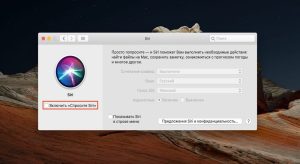
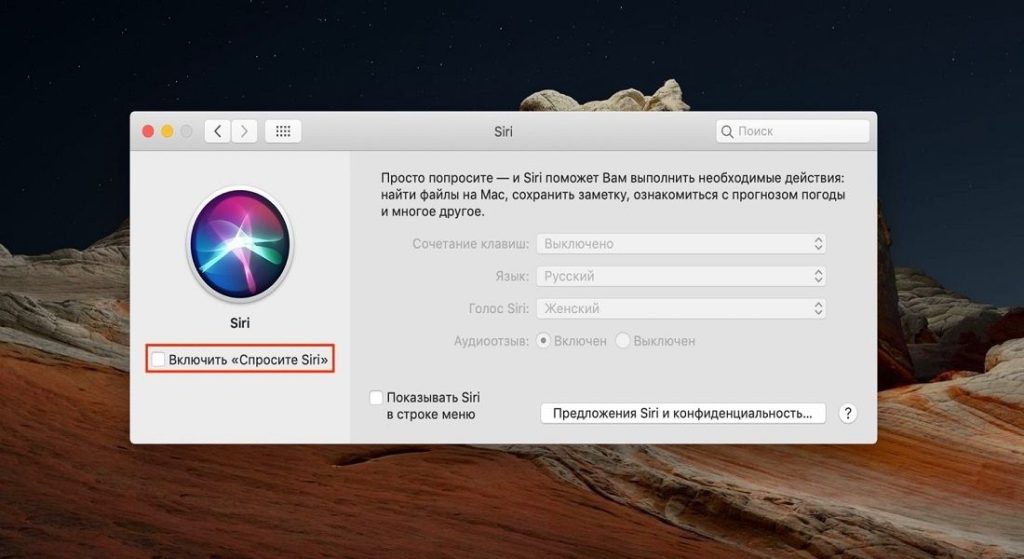
- Откройте меню «Системные настройки» на вашем Mac.
- Перейдите в раздел Siri.
- Снимите флажок с опции Включить Siri.
- Siri будет отключен на вашем Mac.
Теперь Siri не будет работать на компьютере, и больше не будете получать уведомлений о том, что Siri активирована. Однако, если решите снова включить ее, достаточно повторить эти шаги и поставить галочку на опцию Включить Siri.
Отключение голосовых команд на Mac
На Mac также можно отключить активацию Siri с помощью голосовой команды, аналогично iPhone. Для этого:
- Перейдите в «Системные настройки».
- Откройте раздел Siri.
- Снимите флажок с опции Слушать «Привет, Siri».
Теперь она не будет активироваться голосом, но сможете вручную вызвать ее с помощью меню или кнопки на клавиатуре.
Влияние на использование устройства и другие советы
Как отключение Siri влияет на работу устройства
| Влияние | Описание |
| Срок службы батареи | Отключение Siri может немного улучшить продолжительность работы устройства. |
| Конфиденциальность | Отключение Siri повышает уровень конфиденциальности, ограничивая доступ к личным данным. |
| Удобство | Отключение Siri уменьшает возможность использования голосовых команд для быстрого доступа к функциям. |
Когда стоит снова включить Siri
Есть случаи, когда Siri может быть полезной, даже если вы ее выключили:
- Голосовые команды для управления устройством. Если часто используете голосовые команды для управления устройством, включение Siri может быть удобным.
- Поиск и помощник. Полезна для быстрого поиска информации, установления напоминаний или получения прогноза погоды.
- Интеграция с умным домом. Если используете устройства умного дома, Siri помогает управлять освещением, термостатами и другими устройствами.
Отключение Siri на iPhone, iPad и Mac — это довольно простой процесс, который может помочь улучшить конфиденциальность и немного сэкономить на батарее. Независимо от того, хотите ли полностью отключить или просто ограничить её функции, все эти шаги обеспечат контроль над устройством. Важно помнить, что Siri — это полезная функция для многих пользователей, и иногда стоит снова включить её, если нужно ускорить выполнение задач с помощью голосовых команд.